
Cách viết prompt tạo ảnh AI cho người mới: công thức và ví dụ
 Ezlun Team9 phút đọc
Viết prompt tạo ảnh AI hiệu quả là mô tả đủ năm phần: chủ thể là gì, đặt trong bối cảnh nào, theo phong cách nào, ánh sáng ra sao và khung hình tỉ lệ bao nhiêu. Mô tả càng cụ thể, AI càng ít phải đoán, và ảnh càng gần với hình bạn nghĩ trong đầu.
Bài này đưa ra công thức 5 phần, ví dụ trước và sau, rồi hướng dẫn tạo ảnh với Tạo ảnh AI của Ezlun.
Prompt tạo ảnh AI là gì?
Prompt là đoạn mô tả bằng chữ bạn đưa cho công cụ AI để nó tạo ra hình ảnh. AI không hiểu ý định của bạn; nó chỉ dựa vào những từ bạn viết. Vì vậy một prompt quá ngắn như "con mèo" sẽ cho ra một con mèo bất kỳ, còn một prompt đủ chi tiết sẽ cho ra đúng con mèo bạn muốn.
Hai lỗi phổ biến của người mới:
Mô tả quá ngắn: AI tự điền phần còn thiếu, thường theo cách rất chung chung.
Mô tả mâu thuẫn: ví dụ vừa "ảnh chụp thật" vừa "phong cách hoạt hình", AI không biết chọn bên nào.
Công thức 5 phần: chủ thể, bối cảnh, phong cách, ánh sáng, khung hình
Bạn không cần viết dài, chỉ cần đủ ý. Hãy đi lần lượt qua 5 phần sau:
Chủ thể: ai hoặc cái gì là trung tâm của ảnh, kèm vài đặc điểm. Ví dụ: "một cô gái tóc ngắn mặc áo len màu kem".
Bối cảnh: chủ thể đang ở đâu, làm gì. Ví dụ: "ngồi đọc sách bên cửa sổ quán cà phê".
Phong cách: ảnh chụp thật, màu nước, tranh sơn dầu, hoạt hình 3D... Ví dụ: "phong cách màu nước nhẹ nhàng".
Ánh sáng và màu sắc: thời điểm trong ngày, tông màu chính. Ví dụ: "nắng chiều vàng ấm chiếu xiên qua cửa sổ".
Khung hình: góc chụp và tỉ lệ ảnh. Ví dụ: "cận cảnh nửa người, tỉ lệ dọc 3:4".
Ghép lại: "Một cô gái tóc ngắn mặc áo len màu kem, ngồi đọc sách bên cửa sổ quán cà phê, phong cách màu nước nhẹ nhàng, nắng chiều vàng ấm chiếu xiên qua cửa sổ, cận cảnh nửa người."
Lưu ý: tỉ lệ khung hình thường có ô chọn riêng trong công cụ, bạn chọn ở đó thay vì chỉ ghi trong prompt.
Ví dụ prompt chưa tốt và tốt hơn
Mục đích | Prompt chưa tốt | Prompt tốt hơn |
|---|---|---|
Ảnh minh họa bài viết | "văn phòng làm việc" | "Góc làm việc tại nhà gọn gàng, bàn gỗ sáng màu, laptop, cây xanh nhỏ, ánh sáng tự nhiên buổi sáng, ảnh chụp thật, góc nhìn ngang" |
Ảnh sản phẩm | "ly cà phê đẹp" | "Ly cà phê sữa đá trên bàn đá cẩm thạch trắng, giọt nước đọng trên thành ly, nền mờ, ánh sáng mềm từ bên trái, ảnh chụp sản phẩm cận cảnh" |
Hình đại diện vui | "con chó dễ thương" | "Chú chó corgi đeo kính tròn, cười tươi, phong cách hoạt hình 3D đất sét, nền màu pastel xanh, cận cảnh khuôn mặt" |
Hình nền điện thoại | "phong cảnh núi" | "Dãy núi phủ sương lúc bình minh, tông tím và cam, phong cách tranh sơn dầu, khung dọc cho màn hình điện thoại" |
Điểm chung của cột bên phải: có chủ thể cụ thể, có bối cảnh, có một phong cách duy nhất và có ánh sáng.
Tạo ảnh từ chữ và từ ảnh tham chiếu khác nhau thế nào?
Có hai cách tạo ảnh phổ biến:
Tạo ảnh từ chữ (text to image): bạn chỉ viết mô tả, AI tạo ảnh mới hoàn toàn. Hợp khi bạn chưa có hình mẫu.
Tạo ảnh từ ảnh tham chiếu (image to image): bạn tải lên một ảnh và mô tả điều muốn thay đổi, ví dụ đổi phong cách hoặc đổi nền. Hợp khi bạn muốn giữ bố cục hoặc nhân vật của ảnh gốc.
Với ảnh tham chiếu, prompt nên tập trung vào điều cần thay đổi: "giữ nguyên bố cục, chuyển sang phong cách màu nước, nền trời xanh nhạt". Không cần mô tả lại những gì đã có sẵn trong ảnh.
Cách tạo ảnh với Ezlun từng bước
Tạo ảnh AI của Ezlun nhận mô tả bằng tiếng Việt, có sẵn 17 phong cách và 7 tỉ lệ khung hình. Bạn cần đăng nhập để tạo ảnh.
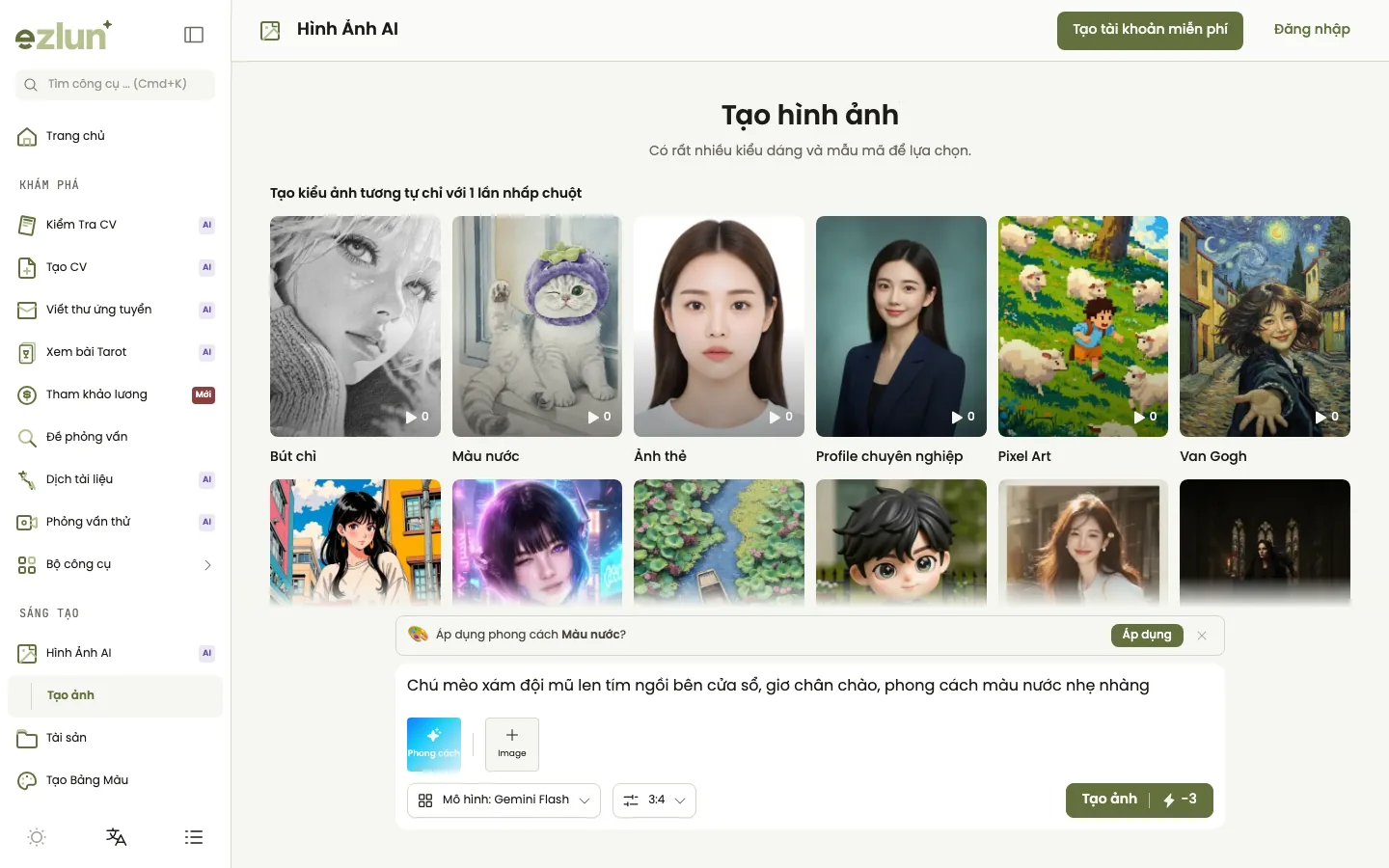
Ô nhập mô tả ở dưới, bên cạnh là nút chọn phong cách, tỉ lệ và tải ảnh tham chiếu.
Mở công cụ tại ezlun.com/vi/tools/ai-image và đăng nhập.
Viết mô tả theo công thức 5 phần vào ô "Hãy mô tả hình ảnh của bạn". Mô tả dài tối đa 2000 ký tự.
Chọn phong cách (không bắt buộc): ví dụ Màu nước, Sơn dầu, Clay 3D, Anime 90s, Sticker. Khi bạn gõ mô tả, công cụ có thể gợi ý một phong cách phù hợp; bấm "Áp dụng" nếu muốn dùng.
Chọn tỉ lệ khung hình: Vuông 1:1 cho bài đăng mạng xã hội, Story / Reel 9:16 cho video dọc, Widescreen 16:9 cho ảnh bìa, Poster 2:3 cho áp phích.
Tải ảnh tham chiếu (không bắt buộc): ảnh tối đa 4MB, nếu muốn AI dựa trên một ảnh có sẵn.
Bấm "Tạo ảnh" và chờ kết quả. Ảnh tạo xong được lưu ở mục "Tài sản" để bạn xem lại và tải về.
Chỉnh prompt và tạo lại nếu ảnh chưa đúng ý: thay một phần trong công thức mỗi lần để biết phần nào tạo ra khác biệt.
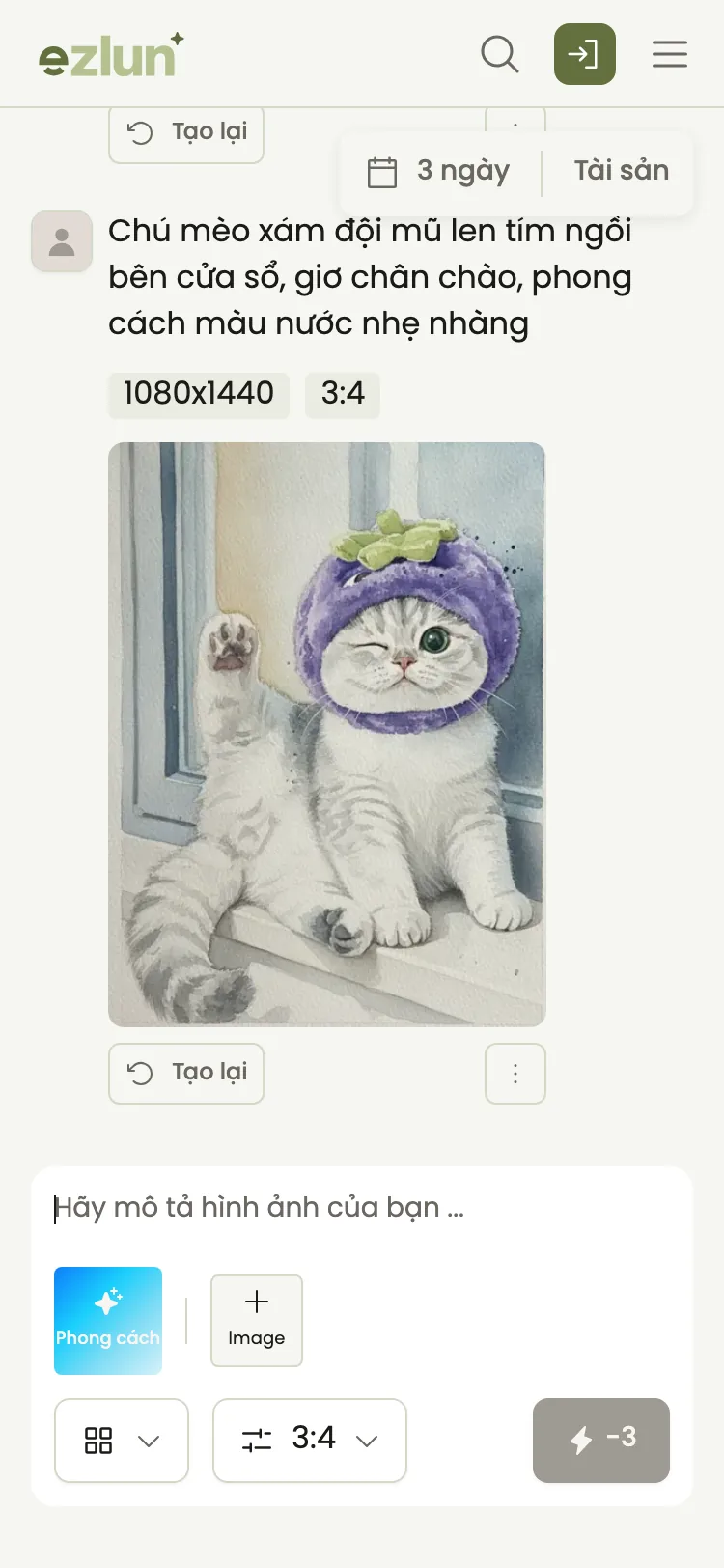
Mỗi ảnh hiện cùng mô tả đã dùng, tiện để bạn sửa và tạo lại.
Ảnh tạo xong thường cần xử lý thêm trước khi dùng: tách nền ảnh nếu cần nền trong suốt, và nếu ghép ảnh vào tài liệu để gửi đi, xem cách giảm dung lượng PDF ngay trên trình duyệt. Nếu bạn đang làm ảnh cho cửa hàng online, bài xử lý ảnh sản phẩm bán hàng online đi qua cả quy trình; còn nếu làm ảnh cho hồ sơ cá nhân, xem thương hiệu cá nhân khi tìm việc.
Dùng ảnh AI có cần lưu ý gì?
Có. Trước khi dùng ảnh AI, nhất là cho mục đích công khai hay thương mại, hãy nhớ:
Không tạo ảnh giả mạo người thật. Không dùng ảnh AI để giả làm một người cụ thể, hay tạo ảnh khiến người khác hiểu sai về sự việc.
Kiểm tra tính độc đáo. Theo điều khoản của Ezlun, ảnh bạn tạo thuộc quyền của bạn, nhưng ảnh AI có thể giống nội dung của người khác; bạn chịu trách nhiệm kiểm tra trước khi dùng thương mại.
Tránh logo, nhân vật có bản quyền. Tạo lại nhân vật hoạt hình nổi tiếng hay logo thương hiệu có thể vi phạm quyền sở hữu trí tuệ.
Ghi rõ khi cần. Một số nền tảng yêu cầu ghi chú ảnh do AI tạo; hãy đọc quy định của nơi bạn đăng.
Giới hạn của công cụ
Ảnh có thể có chi tiết lỗi: bàn tay, chữ viết trong ảnh, vật thể bị méo là lỗi thường gặp của ảnh AI nói chung.
Kết quả mỗi lần một khác. Cùng một prompt có thể cho ra ảnh khác nhau; hãy tạo vài lần và chọn ảnh tốt nhất.
AI có thể hiểu sai từ ngữ. Nếu một chi tiết bị hiểu sai, hãy viết lại chi tiết đó cụ thể hơn hoặc thử dùng từ tiếng Anh cho riêng chi tiết đó.
Không thay thế ảnh chụp thật khi cần chính xác, ví dụ ảnh sản phẩm thật để bán hàng.
Câu hỏi thường gặp
Prompt tiếng Việt hay tiếng Anh cho kết quả tốt hơn?
Bạn có thể viết bằng tiếng Việt. Với một số mô hình, hệ thống của Ezlun tự dịch mô tả sang tiếng Anh trước khi tạo ảnh. Nếu một chi tiết cụ thể bị hiểu sai, hãy thử viết riêng chi tiết đó bằng tiếng Anh.
Nên chọn tỉ lệ khung hình nào?
Chọn theo nơi bạn sẽ dùng ảnh: Vuông 1:1 cho bài đăng mạng xã hội, 9:16 cho Story, Reel và hình nền điện thoại, 16:9 cho ảnh bìa và slide, 2:3 cho áp phích, 3:2 cho ảnh kiểu chụp máy ảnh.
Tạo ảnh có tốn năng lượng không?
Có. Mỗi ảnh tạo từ chữ dùng 3 năng lượng, tạo kèm ảnh tham chiếu dùng 5 năng lượng. Mỗi ngày bạn có 15 năng lượng miễn phí; khi cần nhiều hơn, bạn có thể mua thêm gói năng lượng.
Dùng ảnh AI cho mục đích thương mại được không?
Theo điều khoản của Ezlun, kết quả bạn tạo thuộc quyền của bạn và Ezlun không đòi quyền với kết quả đó. Tuy vậy, bạn chịu trách nhiệm kiểm tra ảnh không giống nội dung của người khác và tuân thủ pháp luật, quy định của nơi đăng trước khi dùng thương mại.
Vì sao ảnh có chi tiết lỗi như bàn tay?
Mô hình tạo ảnh học từ rất nhiều ảnh, nhưng những chi tiết nhỏ, nhiều biến thể như bàn tay hay chữ viết vẫn khó với AI. Cách giảm lỗi: chọn khung hình không cần thấy rõ bàn tay, mô tả tư thế cụ thể, hoặc tạo lại vài lần.
Tổng kết
Để viết prompt tạo ảnh AI tốt, hãy dùng công thức 5 phần: chủ thể, bối cảnh, phong cách, ánh sáng, khung hình, chỉ chọn một phong cách mỗi lần, và sửa từng phần khi ảnh chưa đúng ý.
Bạn có thể thử ngay với Tạo ảnh AI của Ezlun: viết mô tả bằng tiếng Việt, chọn trong 17 phong cách và 7 tỉ lệ khung hình.


