
Cách giảm dung lượng PDF ngay trên trình duyệt, không cần cài phần mềm
 Ezlun Team8 phút đọc
Giảm dung lượng PDF là nén lại hình ảnh và dữ liệu bên trong file để file nhẹ hơn mà chữ vẫn đọc được, đủ để gửi email hoặc tải lên trang nộp hồ sơ. Cách nhanh nhất là dùng một công cụ nén PDF, chọn mức nén phù hợp rồi tải file mới về. Với Ezlun, việc này chạy ngay trên trình duyệt.
Bài này hướng dẫn dùng Giảm dung lượng file của Ezlun cho PDF, ảnh JPG, PNG và GIF, kèm cách chọn mức nén để file vẫn dùng tốt.
Vì sao file PDF nặng?
Phần lớn dung lượng của một file PDF thường nằm ở hình ảnh, không phải chữ. Một trang chữ thuần chỉ chiếm rất ít dung lượng, nhưng một trang scan hay một ảnh chụp chèn vào có thể nặng gấp nhiều lần. Các nguyên nhân hay gặp:
PDF scan hoặc chụp bằng điện thoại: mỗi trang là một ảnh độ phân giải cao.
Ảnh chèn vào chưa thu nhỏ: ảnh 4000px được chèn vào khung nhỏ trong Word hay Canva vẫn giữ nguyên kích thước gốc khi xuất PDF.
Xuất PDF ở chế độ in chất lượng cao: phần mềm giữ ảnh ở độ phân giải dành cho máy in.
Nhúng nhiều font chữ: mỗi font nhúng làm file nặng thêm một chút.
Vì thế, nén PDF chủ yếu là giảm độ phân giải và nén lại các ảnh bên trong. File càng nhiều ảnh thì càng giảm được nhiều; file gần như toàn chữ thì giảm ít.
Cách giảm dung lượng PDF bằng Ezlun
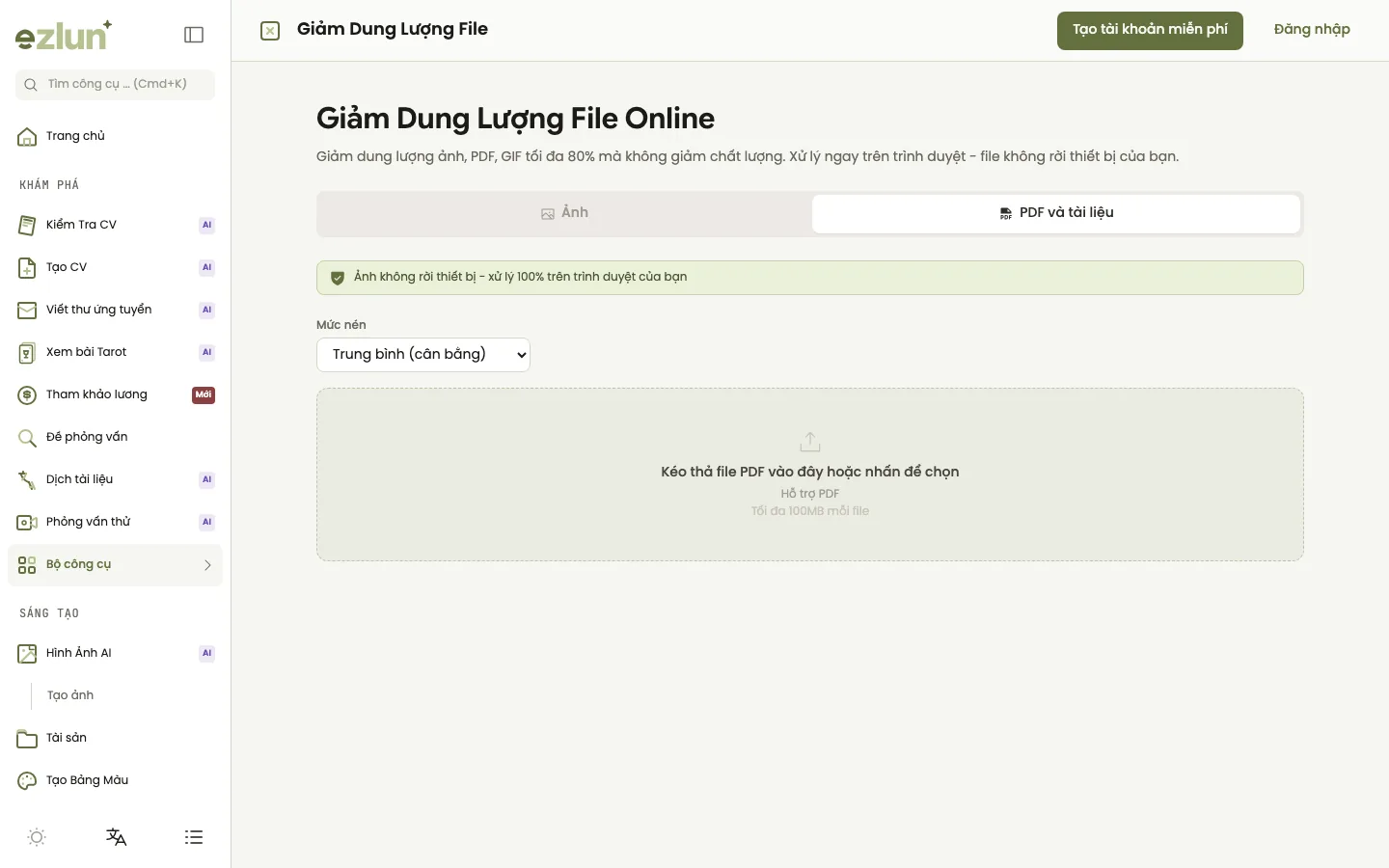
Tab "PDF và tài liệu": chọn mức nén ở trên, thả file PDF vào khung bên dưới.
Mở công cụ tại ezlun.com/vi/tools/compress-file.
Chọn tab "PDF và tài liệu".
Chọn mức nén: "Nhẹ", "Trung bình" (mặc định) hoặc "Mạnh". Nếu chưa chắc, cứ để Trung bình.
Thả file PDF vào khung hoặc bấm để chọn file. Bạn có thể chọn nhiều file một lần. Mỗi file tối đa 100MB trên máy tính, 30MB trên điện thoại.
Chờ nén: lần đầu dùng, trình duyệt tải bộ nén PDF khoảng 16MB, những lần sau nhanh hơn.
Tải về: bấm tải từng file, hoặc "Tải tất cả (ZIP)" khi có nhiều file.
Mở file mới kiểm tra trước khi gửi: phóng to vài trang có chữ nhỏ và ảnh để chắc vẫn đọc rõ.
Nếu file sau khi nén lại nặng hơn file gốc (thường gặp với PDF đã được tối ưu sẵn), công cụ giữ nguyên file gốc cho bạn.
Nén bao nhiêu thì chất lượng còn đọc tốt?
Mỗi mức nén ứng với một mức độ phân giải ảnh bên trong file. Chọn theo việc bạn sẽ làm với file:
Mức nén | Ảnh bên trong giữ ở khoảng | Dùng khi |
|---|---|---|
Nhẹ (giữ chất lượng cao) | 300 dpi, mức dành cho in | File cần in ra, portfolio có nhiều ảnh chi tiết |
Trung bình (cân bằng) | 150 dpi, mức đọc trên màn hình tốt | CV, hồ sơ, tài liệu gửi email; nên thử mức này trước |
Mạnh (file nhỏ nhất) | 72 dpi, mức xem nhanh trên màn hình | Nơi nộp có giới hạn dung lượng rất thấp, chỉ cần đọc được |
Ba mức này dùng các thiết lập chuẩn của bộ nén Ghostscript. Mức Mạnh có thể làm ảnh và chữ trong ảnh scan bị mờ khi phóng to. Với CV hay hồ sơ xin việc, hãy thử Trung bình trước; chỉ chuyển sang Mạnh khi file vẫn vượt giới hạn.
Chữ được gõ (không phải chữ trong ảnh scan) thường vẫn sắc nét ở cả ba mức, vì chữ được lưu dạng nét vẽ chứ không phải ảnh.
Giảm dung lượng ảnh JPG, PNG và GIF
Tab Ảnh dùng cho ảnh đơn lẻ: JPEG, PNG, WebP, AVIF, HEIC/HEIF và GIF (cả GIF động). Mỗi lần tối đa 10 ảnh, mỗi ảnh dưới 20MB.
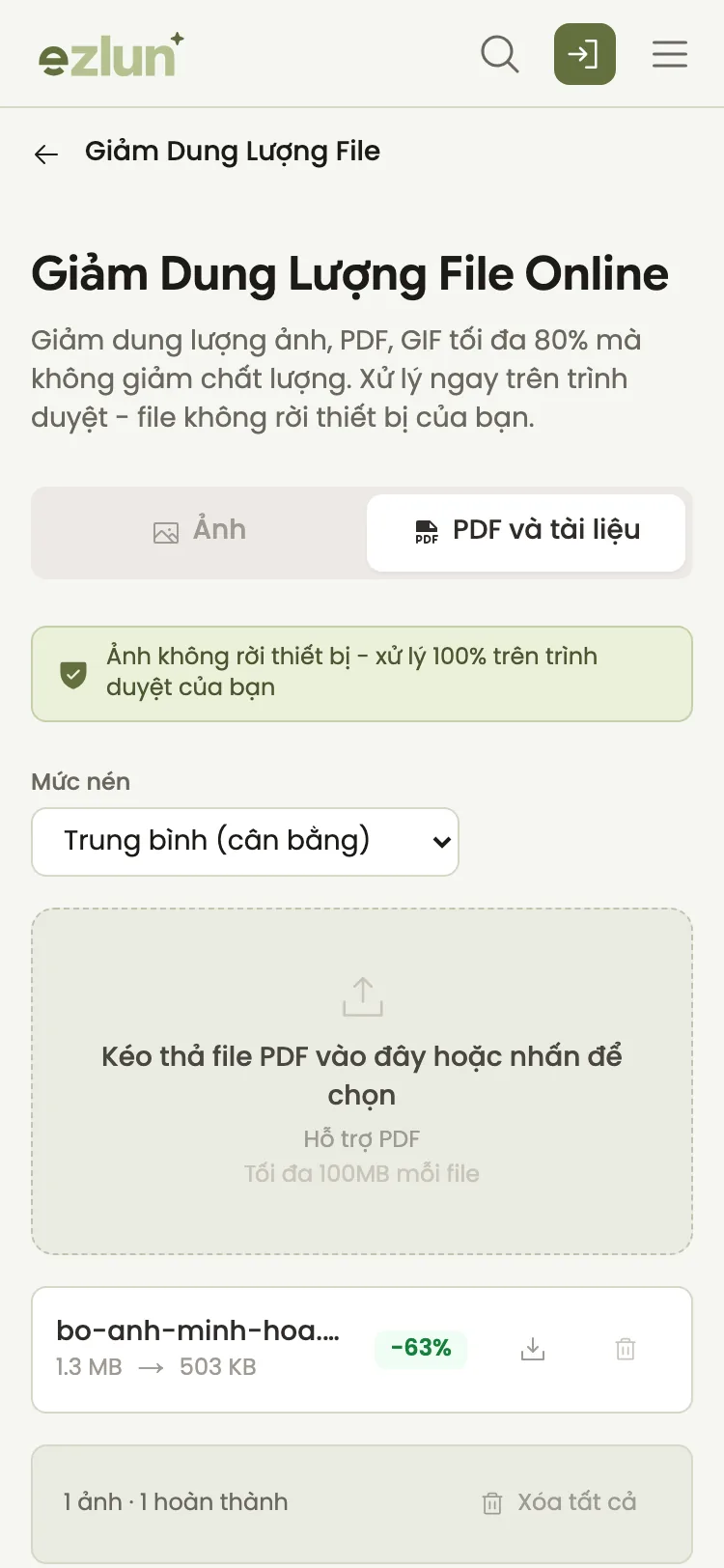
Kết quả nén một file PDF: dung lượng gốc, dung lượng mới và phần trăm đã giảm. Ảnh nén ở tab Ảnh cũng hiện theo cùng cách.
Các lựa chọn trong phần Tùy chỉnh:
Định dạng đầu ra: giữ nguyên, hoặc đổi sang JPEG, PNG, WebP, AVIF. Ảnh HEIC khi chọn "Giữ nguyên" sẽ được đổi sang JPEG.
Chất lượng (mặc định 80): số thấp hơn cho file nhẹ hơn. Với GIF, thanh này được chia thành ba mức nén nhẹ, vừa, mạnh.
Thay đổi kích thước: theo pixel hoặc theo phần trăm, có tùy chọn giữ tỷ lệ.
Với PNG giữ nguyên định dạng, công cụ giảm số màu trong ảnh rồi nén lại. Cách này giảm dung lượng nhiều với ảnh chụp màn hình, logo, hình minh họa, nhưng có thể làm vùng chuyển màu mượt (như bầu trời) hơi gợn. Bấm So sánh để xem ảnh gốc và ảnh đã nén cạnh nhau trước khi tải về.
Nếu ảnh của bạn cần đổi định dạng hơn là nén, ví dụ ảnh HEIC từ iPhone, xem bài chuyển HEIC sang JPG và các định dạng ảnh khác.
Giới hạn dung lượng file của nơi nộp hồ sơ
Mỗi trang tuyển dụng, cổng nộp hồ sơ hay dịch vụ email có giới hạn dung lượng riêng, và giới hạn này có thể thay đổi. Thay vì đoán, hãy kiểm tra theo thứ tự:
Đọc dòng ghi chú cạnh nút tải file trên trang nộp hồ sơ. Phần lớn các trang ghi rõ định dạng và dung lượng tối đa.
Đọc trong tin tuyển dụng hoặc email mời nộp hồ sơ, nhất là khi gửi qua email cho nhà tuyển dụng.
Với email: dịch vụ email của bạn có trang trợ giúp ghi giới hạn tệp đính kèm. Lưu ý giới hạn tính cho tổng các tệp trong một email, và người nhận có thể có giới hạn thấp hơn người gửi.
Nếu không tìm thấy: giữ CV càng gọn càng tốt. Một CV vài trang chủ yếu là chữ thường không cần nặng.
Nếu file vẫn quá lớn sau khi nén Mạnh, hãy xem lại nội dung: tách portfolio thành file riêng hoặc gửi link, bỏ ảnh trang trí không cần thiết, xuất lại từ file gốc với ảnh đã thu nhỏ.
Giới hạn của công cụ
Khách chưa đăng nhập được nén 5 lần trên mỗi trình duyệt. Sau đó cần đăng nhập (miễn phí) để dùng tiếp không giới hạn. Ảnh trên 10MB cũng cần đăng nhập.
PDF tối đa 100MB trên máy tính, 30MB trên điện thoại. Ảnh tối đa 20MB, 10 ảnh mỗi lần.
Không phải file nào cũng giảm nhiều. PDF toàn chữ hoặc đã được tối ưu sẵn sẽ giảm rất ít, có khi không giảm.
Mức Mạnh có thể làm mờ ảnh và chữ trong ảnh scan. Luôn mở file kiểm tra trước khi gửi.
Máy yếu xử lý chậm hơn, vì mọi thứ chạy trên trình duyệt của bạn.
Câu hỏi thường gặp
Nén PDF có làm mờ chữ không?
Chữ được gõ thường vẫn sắc nét ở mọi mức. Chữ nằm trong ảnh (PDF scan, ảnh chụp tài liệu) có thể mờ hơn ở mức Mạnh. Nếu cần đọc rõ khi phóng to, dùng mức Nhẹ hoặc Trung bình.
File có bị tải lên máy chủ không?
Không. PDF và ảnh được nén ngay trên trình duyệt của bạn, không tải lên máy chủ của Ezlun. Trình duyệt chỉ tải về bộ nén khi cần, lần đầu với PDF khoảng 16MB.
Giới hạn dung lượng file đầu vào là bao nhiêu?
PDF tối đa 100MB mỗi file khi dùng trên máy tính và 30MB trên điện thoại. Ảnh tối đa 20MB mỗi ảnh, 10 ảnh mỗi lần; ảnh trên 10MB cần đăng nhập.
Nén được hàng loạt không?
Được. Bạn chọn hoặc thả nhiều file một lần, công cụ nén lần lượt. Xong thì bấm "Tải tất cả (ZIP)" để tải về một lần.
PDF có mật khẩu nén được không?
Có thể không nén được. Nếu file bị khóa bằng mật khẩu, hãy mở file bằng mật khẩu, lưu lại một bản không khóa, rồi mới nén. Sau khi nén, bạn có thể đặt lại mật khẩu bằng phần mềm đọc PDF nếu cần.
Tổng kết
PDF nặng chủ yếu vì ảnh bên trong, nên nén PDF là giảm độ phân giải các ảnh đó.
Chọn mức Trung bình trước cho CV và hồ sơ; chỉ dùng mức Mạnh khi vẫn vượt giới hạn.
Luôn mở file kiểm tra trước khi gửi, và kiểm tra giới hạn dung lượng của nơi nhận thay vì đoán.
Nếu bạn đang xử lý ảnh cho cửa hàng online, bài xử lý ảnh sản phẩm bán hàng online đi qua cả quy trình, từ tách nền ảnh đến đổi định dạng và giảm dung lượng.
Bạn có thể bắt đầu ngay với Giảm dung lượng file của Ezlun, chạy trên trình duyệt và không cần cài phần mềm.


