
File HEIC là gì? Cách mở và đổi sang JPG, PNG
 Ezlun Team8 phút đọc
File HEIC là gì? Đó là định dạng ảnh mặc định của iPhone và iPad, nhẹ hơn JPG ở cùng độ nét, nhưng nhiều máy tính và trang web chưa mở được. Cách xử lý nhanh nhất là đổi HEIC sang JPG hoặc PNG, làm ngay trên trình duyệt, không cần cài phần mềm.
Bài này giải thích file HEIC, cách mở trên máy tính, rồi hướng dẫn dùng Chuyển đổi file của Ezlun cho ba việc hay gặp: đổi ảnh HEIC sang JPG, đổi PNG sang WebP cho website, và đổi font TTF sang WOFF.
File HEIC là gì và vì sao không mở được?
HEIC là định dạng ảnh mà iPhone và iPad dùng mặc định khi chụp. Ảnh HEIC thường nhẹ hơn JPG ở cùng độ nét, nên tiết kiệm bộ nhớ máy. Vấn đề là nhiều nơi chưa đọc được định dạng này:
Windows có thể không mở được nếu máy chưa cài tiện ích đọc HEIF từ Microsoft Store.
Trang web và biểu mẫu nộp hồ sơ thường chỉ nhận JPG hoặc PNG.
Phần mềm cũ (một số trình chỉnh ảnh, ứng dụng văn phòng) không nhận diện được đuôi .heic.
Nếu bạn thường xuyên phải gửi ảnh cho người dùng máy tính, có thể đổi cài đặt trên iPhone: vào Cài đặt > Camera > Định dạng và chọn Tương thích nhất. Từ đó máy sẽ chụp JPG. Còn với ảnh đã chụp, bạn cần chuyển đổi.
Cách mở file HEIC: đổi sang JPG bằng Ezlun
Cả quá trình mất vài bước, phần lớn thời gian là chờ trình duyệt xử lý ảnh. Nếu chỉ cần đổi nhanh, mở thẳng trang Chuyển HEIC sang JPG của Ezlun.
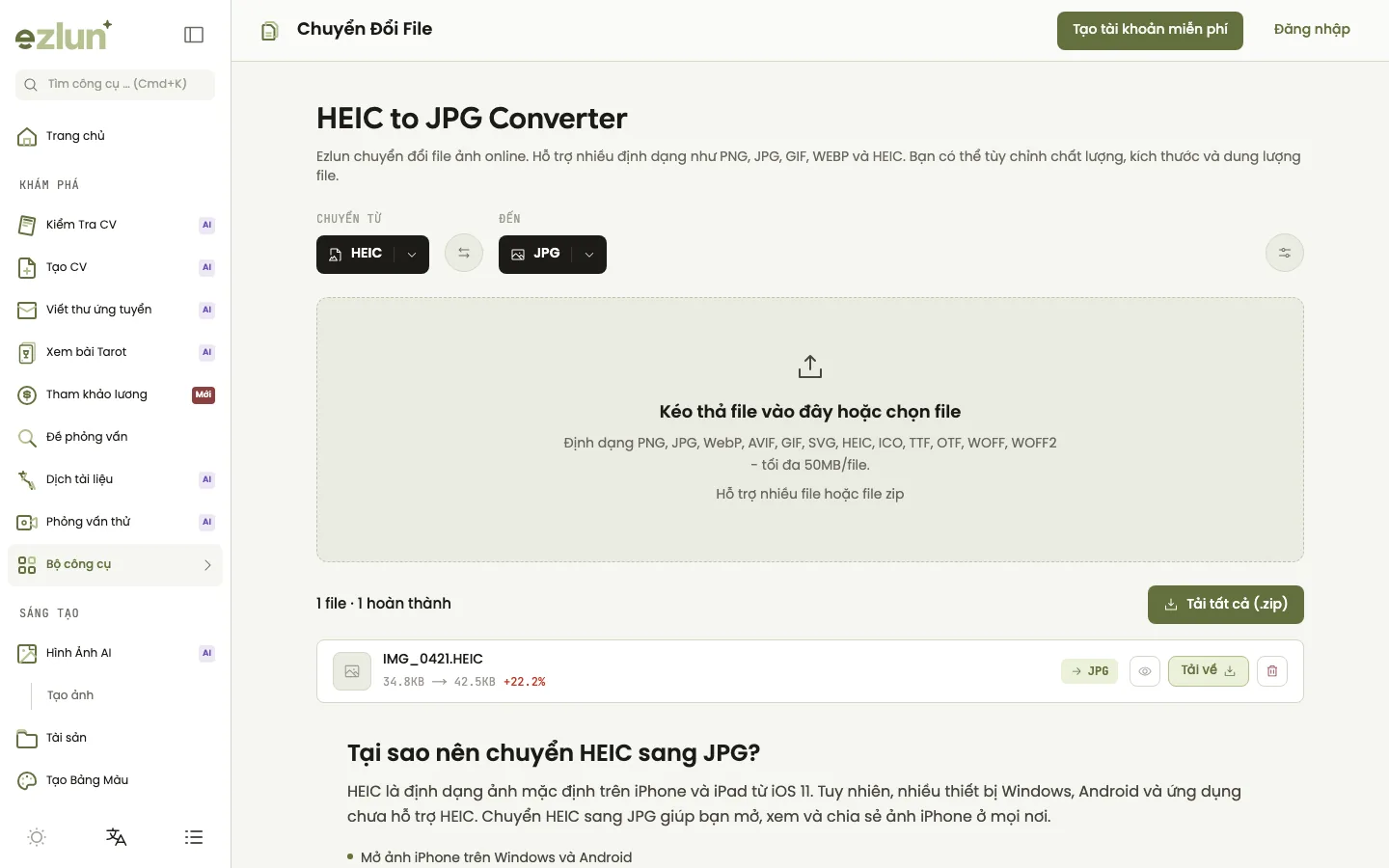
Chọn định dạng gốc và định dạng muốn đổi ở hàng trên, rồi thả file vào khung bên dưới.
Mở công cụ tại ezlun.com/vi/tools/file-converter. Trang Chuyển HEIC sang JPG của Ezlun đã chọn sẵn hai định dạng.
Chọn định dạng: ở ô "Chuyển từ" chọn HEIC, ở ô "Đến" chọn JPG. Nếu cần giữ nền trong suốt hoặc chất lượng tối đa, chọn PNG.
Thả ảnh vào khung hoặc bấm "chọn file". Bạn có thể chọn nhiều ảnh một lần.
Chờ chuyển đổi: mỗi ảnh hiện thanh tiến trình, xong thì hiện dung lượng trước và sau.
Tải về: bấm "Tải về" ở từng ảnh, hoặc "Tải tất cả (.zip)" khi có nhiều ảnh.
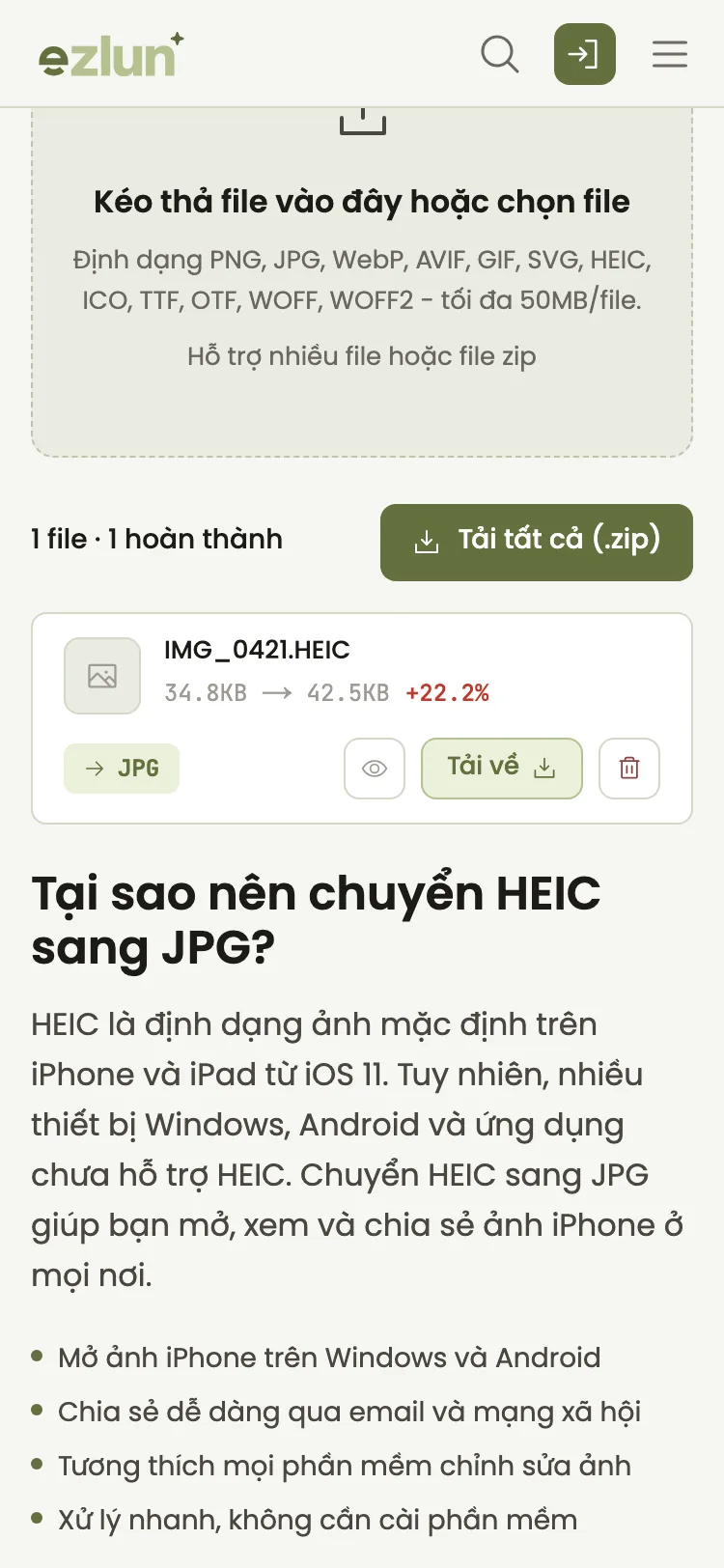
Trên điện thoại, mỗi file hiện dung lượng gốc, dung lượng mới và nút tải về.
Mỗi file tối đa 50MB. File trên 10MB cần đăng nhập để chuyển (đăng nhập miễn phí). Công cụ không dùng năng lượng.
Khi nào nên đổi PNG sang WebP?
Nên đổi khi ảnh dùng trên website và bạn muốn trang tải nhanh hơn. WebP thường nhẹ hơn PNG và JPG ở cùng độ nét, vẫn hỗ trợ nền trong suốt, và các trình duyệt phổ biến bản mới đều hiển thị được.
Định dạng | Hợp khi | Lưu ý |
|---|---|---|
JPG | Ảnh chụp, gửi email, nộp hồ sơ | Không có nền trong suốt; nén nhiều sẽ thấy vệt |
PNG | Logo, ảnh chụp màn hình, ảnh cần nền trong suốt | File nặng với ảnh chụp nhiều màu |
WebP | Ảnh trên website, blog, trang bán hàng | Một số phần mềm cũ chưa mở được |
AVIF | Website muốn file nhỏ nhất | Mã hóa chậm hơn, phần mềm hỗ trợ ít hơn WebP |
Cách đổi PNG sang WebP giống hệt các bước ở trên: chọn PNG ở ô "Chuyển từ", WebP ở ô "Đến", hoặc mở thẳng trang chuyển PNG sang WebP.
Bấm biểu tượng Tùy chỉnh cạnh hai ô định dạng để chỉnh thêm:
Chất lượng (mặc định 85): số càng thấp file càng nhẹ nhưng ảnh càng dễ mờ. Với ảnh web, khoảng 75-85 thường đủ.
Chiều rộng, chiều cao (0 là giữ nguyên): thu nhỏ ảnh trước khi đổi, ví dụ đưa ảnh 4000px về 1600px cho blog.
Nếu mục tiêu chính là làm file nhẹ hơn chứ không phải đổi định dạng, xem bài cách giảm dung lượng PDF và ảnh trên trình duyệt.
Chuyển font TTF sang WOFF cho website
WOFF là định dạng font dành cho web: trình duyệt tải và hiển thị font này qua CSS @font-face. Nếu bạn chỉ có file TTF hoặc OTF tải từ trang font, có thể đổi sang WOFF để dùng trên website.
Ở ô "Chuyển từ" chọn TTF (hoặc OTF), ở ô "Đến" chọn WOFF. Hoặc mở trang chuyển TTF sang WOFF.
Thả file font vào khung và chờ xong.
Tải file .woff về và khai báo trong CSS của website.
Công cụ cũng đổi được qua lại giữa TTF và OTF, và đọc được file WOFF, WOFF2 để đổi về TTF, OTF hoặc WOFF. Hiện công cụ chưa xuất ra WOFF2. Nếu website của bạn cần WOFF2, hãy dùng công cụ khác cho bước đó.
Trước khi dùng font trên website, hãy kiểm tra giấy phép của font. Một số font miễn phí cho in ấn nhưng không cho nhúng vào web.
Ảnh có bị giảm chất lượng không?
Có thể giảm một chút, tùy định dạng bạn chọn:
JPG và WebP là định dạng nén có mất dữ liệu. Ảnh đổi sang hai định dạng này luôn được nén lại. Ở chất lượng 85, mắt thường khó thấy khác biệt với ảnh chụp thông thường.
PNG nén không mất dữ liệu, nên giữ nguyên chi tiết nhưng file thường nặng hơn.
Ảnh HEIC đổi sang JPG dùng chất lượng cố định 85%.
Công cụ có một cơ chế tự bảo vệ: khi đổi sang JPG hoặc WebP mà file ra nặng hơn file gốc, nó tự thử các mức chất lượng thấp hơn để file không phình to vô ích. Ngoài ra, trên điện thoại, ảnh có cạnh dài hơn 4096px sẽ được thu nhỏ về 4096px để trình duyệt không bị treo.
Một điểm nên biết: khi trình duyệt vẽ lại ảnh để đổi định dạng, các thông tin đi kèm trong ảnh (như ngày chụp, vị trí GPS trong dữ liệu EXIF) thường không còn trong file mới. Nếu bạn cần giữ thông tin này, hãy giữ lại file gốc.
Giới hạn của công cụ
Chưa xuất được WOFF2. Font chỉ xuất ra TTF, OTF hoặc WOFF.
Ảnh HEIC chỉ nên đổi sang JPG hoặc PNG. Đây là hai định dạng công cụ xử lý tốt nhất cho HEIC.
Tối đa 50MB mỗi file. File trên 10MB cần đăng nhập.
Máy yếu xử lý chậm hơn. Vì mọi thứ chạy trên trình duyệt, tốc độ phụ thuộc máy của bạn. Ảnh rất lớn trên điện thoại cũ có thể mất thời gian hoặc lỗi; khi đó hãy thử trên máy tính.
Lần đầu đổi AVIF, GIF, TIFF hoặc ICO trình duyệt cần tải thêm bộ xử lý, nên chậm hơn những lần sau.
Câu hỏi thường gặp
HEIC có mở được trên Windows không?
Có, nếu máy đã cài tiện ích đọc HEIF từ Microsoft Store. Nếu không muốn cài thêm, cách đơn giản là chuyển ảnh sang JPG rồi mở như ảnh bình thường.
Chuyển nhiều ảnh cùng lúc được không?
Được. Bạn chọn hoặc thả nhiều file một lần, công cụ chuyển lần lượt từng file. Xong thì bấm "Tải tất cả (.zip)" để tải về một file nén chứa toàn bộ ảnh.
File có bị gửi lên máy chủ không?
Không. Ảnh và font được xử lý ngay trên trình duyệt của bạn, không tải lên máy chủ của Ezlun. Trình duyệt chỉ tải về bộ xử lý (thư viện chuyển đổi) khi cần.
WebP có dùng được trên mọi trình duyệt không?
Các trình duyệt phổ biến bản mới (Chrome, Edge, Firefox, Safari) đều hiển thị được WebP. Một số phần mềm chỉnh ảnh hoặc ứng dụng cũ có thể chưa mở được, nên khi gửi ảnh cho người khác, JPG vẫn an toàn hơn.
Chuyển xong dung lượng tăng hay giảm?
Tùy hướng chuyển. HEIC sang JPG thường làm file nặng hơn một chút, vì HEIC nén tốt hơn JPG. PNG sang WebP thường làm file nhẹ đi đáng kể. Dung lượng trước và sau hiện ngay cạnh từng file để bạn so sánh.
Tổng kết
Ảnh iPhone đuôi HEIC: đổi sang JPG để mở và gửi ở mọi nơi, hoặc PNG khi cần giữ chi tiết.
Ảnh cho website: đổi PNG sang WebP, chất lượng khoảng 75-85, thu nhỏ kích thước nếu ảnh quá lớn.
Font cho website: đổi TTF sang WOFF và kiểm tra giấy phép font trước khi dùng.
Nếu bạn đang chuẩn bị ảnh cho cửa hàng online, bài xử lý ảnh sản phẩm bán hàng online đi qua cả quy trình: tách nền ảnh, đổi định dạng và giảm dung lượng.
Bạn có thể bắt đầu ngay với Chuyển đổi file của Ezlun, miễn phí và không cần cài đặt.


